
JARINGAN VIRTUAL BOX
Your network is your net worth
— Porter Gale
Sebelum Itu . . .
Kamu harus mengetahui istilah yang akan digunakan :
- Komputer Fisik (HOST) : Komputer fisik yang sedang kalian gunakan untuk menjalankan virtualbox
- Komputer Virtual (GUEST) / VM : Komputer virtual atau mesin virtual yang kalian buat di virtualbox
Not Attached
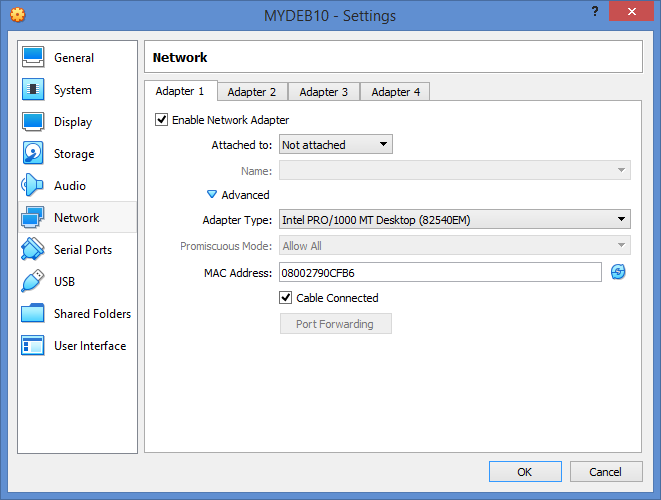
Not Attached artinya virtual machine kita akan terpasang kartu jaringan tetapi kartu jaringan tersebut tidak memiliki akses jaringan.
Keadaan ini sama seperti ketika kalian punya komputer dan komputer kalian itu tidak memiliki sambungan internet (tidak dipasang kabel di portnya), tetapi kalian punya port ethernet.
Jadi kesimpulannya Not Attached akan memberikan fitur kartu jaringan tetapi tidak jaringan (seakan-akan seperti punya port ethernet tetapi tidak dipasang kabel).
NAT
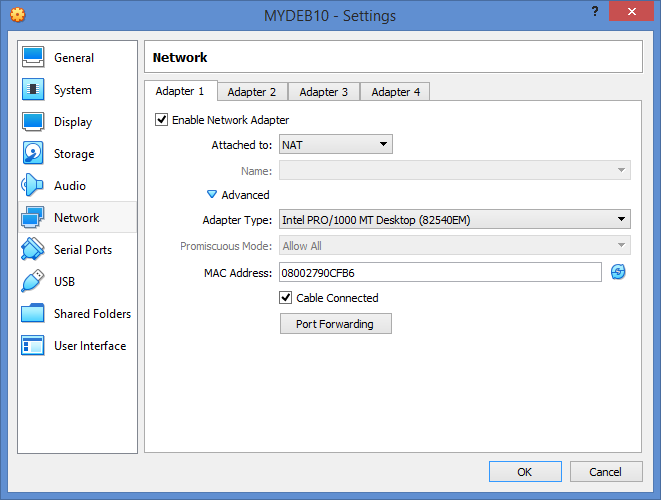
NAT adalah singkatan dari Network Address Translation yang berfungsi menyediakan akses jaringan publik untuk private network.
Di VirtualBox, dengan mode NAT komputer VM kita (guest) akan mendapat IP Private yang akan diterjemahkan menjadi akses internet oleh Virtualbox. Akses internet yang didapat VirtualBox dalam mode NAT ini diperoleh dari akses Internet Primary di komputer fisik kalian (host).
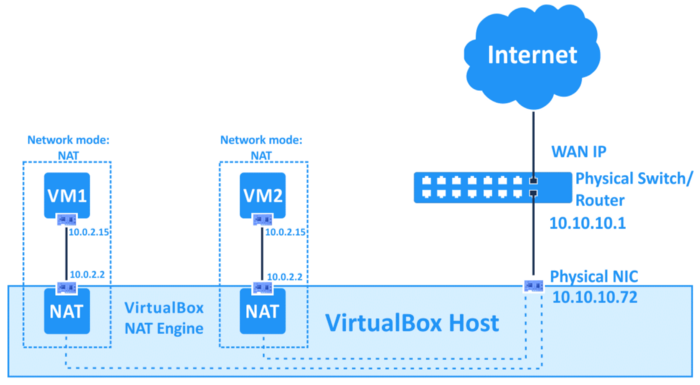
Laptop kalian tersambung ke Wifi, maka dengan Mode NAT ini komputer vm (guest) kalian otomatis memiliki akses internet dari sumber internet komputer fisik kalian yaitu Wifi laptop.
Kapan saatnya menggunakan NAT ?
Ketika kalian ingin Virtual Machine tersambung internet tanpa perlu ribet. Yang pasti di VM (guest) kalian di setting DHCP untuk sambungan NAT ini.
Dengan Mode NAT, Komputer vm (guest) tidak akan bisa terhubung ke komputer fisik (host), dan juga vm satu tidak akan bisa terhubung ke vm lainnya. Jadi NAT ini benar-benar terisolasi hanya untuk diri sendiri.
NAT Network
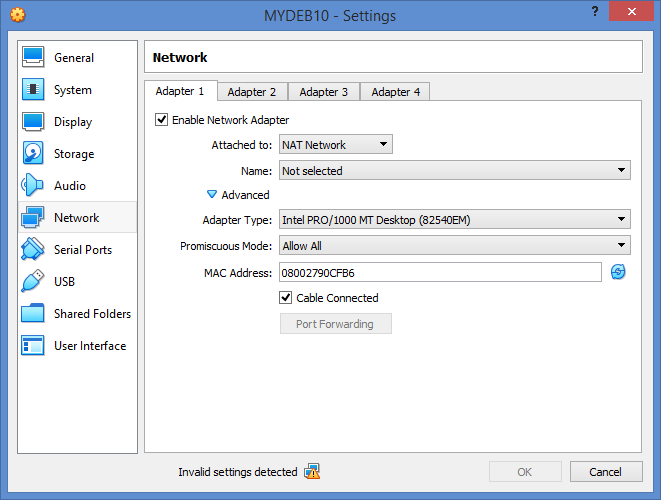
Sama seperti NAT sebelumnya, perbedaannya adalah VM satu dengan VM lainnya dapat terhubung (VM sama-sama dikonfigurasikan NAT Network).
Tetapi masih sama, komputer fisik (host) tidak dapat mengakses komputer VM (guest).
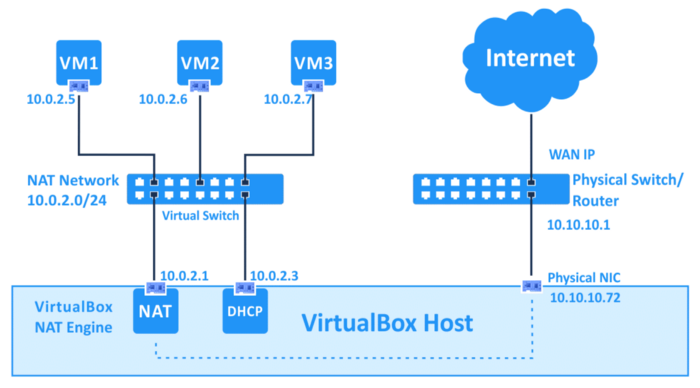
Kapan menggunakan mode NAT Network ?
Ketika kalian ingin 2 VM atau lebih yang tersambung ke internet tanpa ribet dan masing-masing VM tersebut dapat saling terhubung.
Bridget Adapter
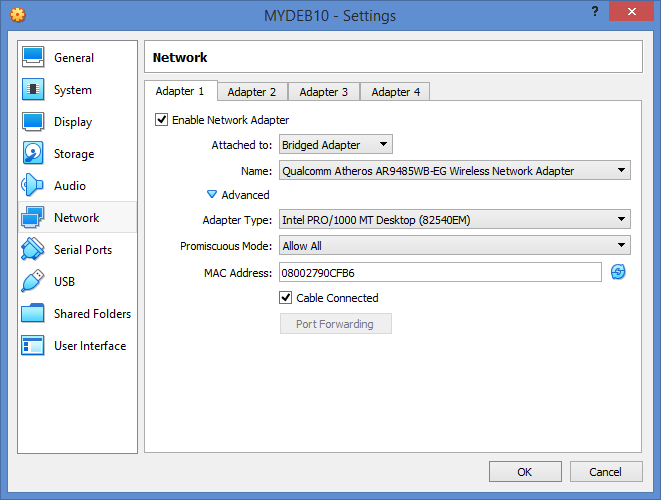
Dengan mode ini, VM dapat menggunakan jaringan dari suatu adaptor komputer fisik secara penuh. Semisalnya kalian mempunyai akses Wifi di komputer fisik (host) kalian, maka kalian bisa membagi koneksi tersebut ke VM secara mudah.
Seakan-akan VM kalian mempunyai adaptor yang sama dengan komputer fisik (host) kalian.
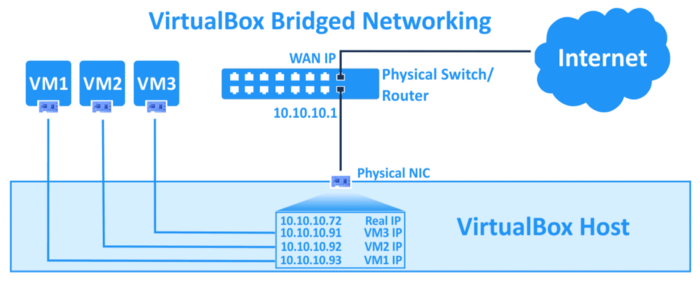
Misal, komputer fisik (host) kalian mempunyai akses Wifi dengan alamat 192.168.43.2, kalian bisa membagikan ke VM (guest) dan settingan IP di Vm bisa 192.168.43.3.
Jaringan yang ada di VM tidak akan mengganggu di komputer fisik karena dengan Mode ini seakan-akan VM kalian menggandakan kartu jaringan fisik kalian (dalam kasus ini adalah Wifi tadi).
Kekurangannya adalah hanya sebuah jaringan, artinya VM tidak mengakses adaptor asli dari komputer fisik. Meskipun kalian mem-bridge adaptor Wifi maka di VM kalian tidak akan terdeteksi sebagai Wifi (dapat memilih jaringan yang akan dikoneksikan), hanya akan muncul sebagai jaringan biasa seperti jaringan ethernet berkabel.
Internal Network
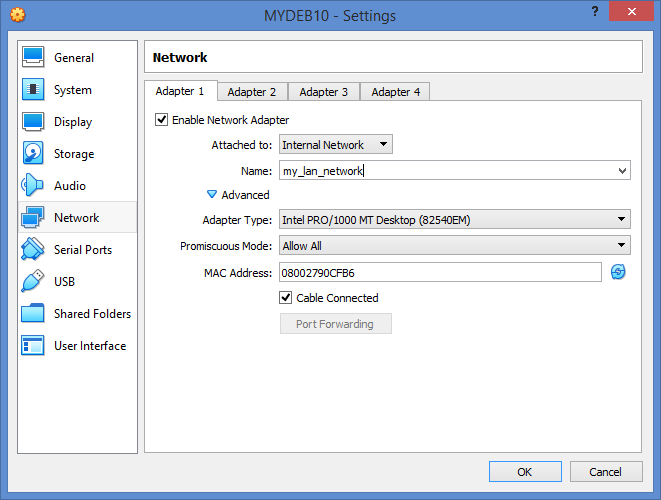
Dengan jaringan ini, VM akan memiliki sebuah jaringan “Virtual” yang bekerja di lingkup “Virtual” juga. Artinya dengan Mode ini, VirtualBox akan membuatkan sebuah lingkup Virtual Network, network yang dibuat akan terisolasi dengan luar artinya tidak dapat diakses dari komputer fisik (host).
Tetapi sesama VM dapat saling terhubung asalkan sama-sama di koneksikan kedalam Internal Network dengan nama yang sama.
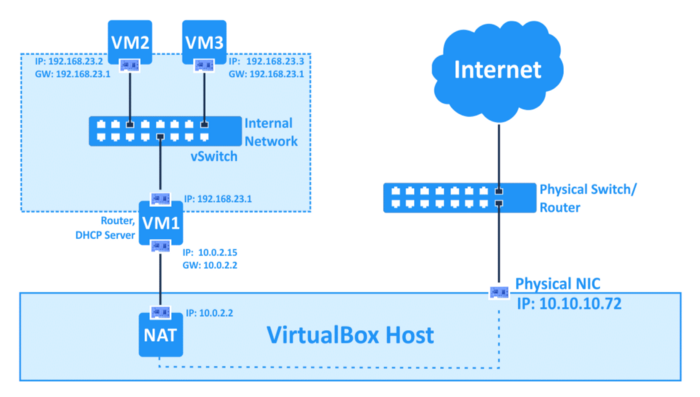
Kalian bisa lihat ilustrasi diatas, dimana VM1, VM2, dan VM3 seakan-akan tersambung ke sebuah Switch yang sama dan Sitch tersebut bekerja di lingkup virtual (maya / tidak nyata)
Kapan menggunakan mode Internal Network ?
Ketika anda ingin sebuah jaringan antar VM satu dengan VM lainnya dan jaringan tersebut bekerja secara terisolasi tanpa adanya campuran jaringan komputer fisik (host).
Host-Only
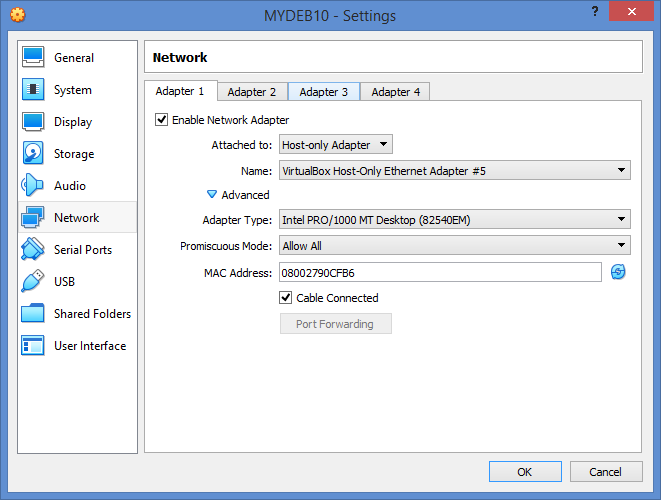
Mode Host-Only hampir mirip dengan Internal Network, tapi perbedaannya komputer fisik (host) dapat mengakses atau dapat terhubung ke VM juga begitupun dengan VM lainnya.
Cara kerja VirtualBox akan membuatkan sebuah virtual adapter di VM dan membuatkan adapter juga di komputer fisik (host) seperti gambar dibawah.
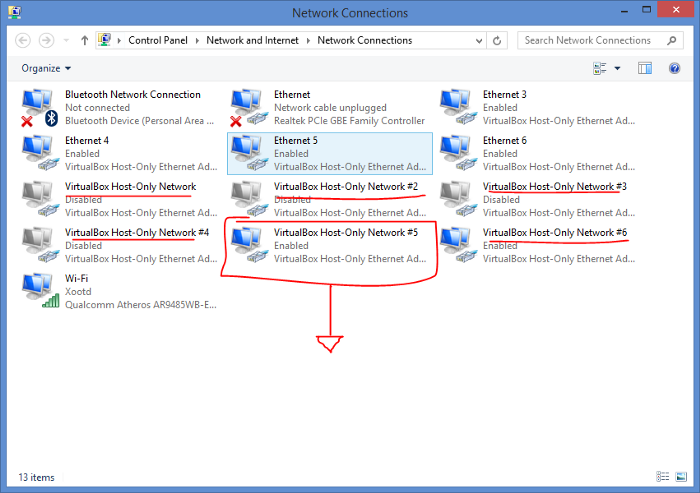
Jika pengaturan VM kalian mengarahkan ke “VirtualBox Host-Only Network #5” maka kalian juga harus mengatur di komputer fisik (host) di adapter “VirtualBox Host-Only Network #5” juga.
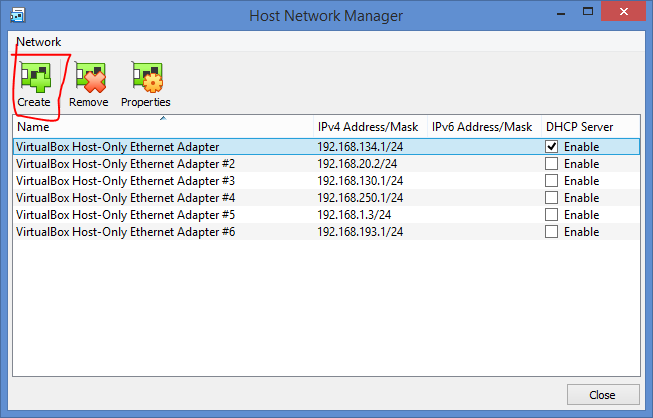
Jika kalian tidak menemukan satupun Virtual Host-Only, kalian bisa membuatnya dengan cara VirtualBox > File > Host Network Manager > Klik Create (untuk membuat baru).
Kapan kita menggunakan Host-Only ?
Ketika kalian ingin membuat sebuah jaringan virtual untuk VM satu dengan VM lainnya dan jaringan tersebut dapat diakses juga oleh komputer fisik (host).
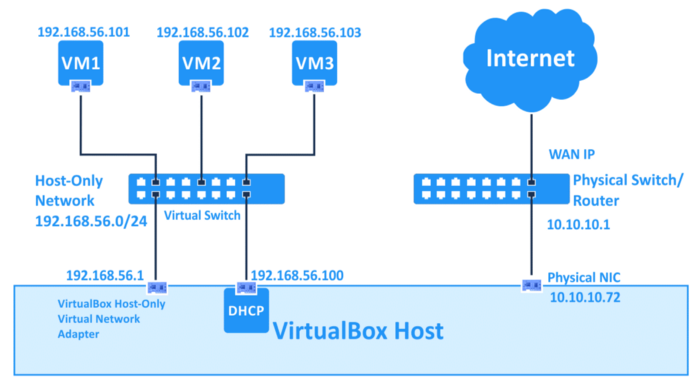
Kalian bisa lihat ilustrasi diatas, dimana masing-masing VM dapat saling terhubung dan dibawah ada “VirtualBox Host-Only Virtual Adapter” yang ikut terhubung kedalam jaringan virtual tersebut.
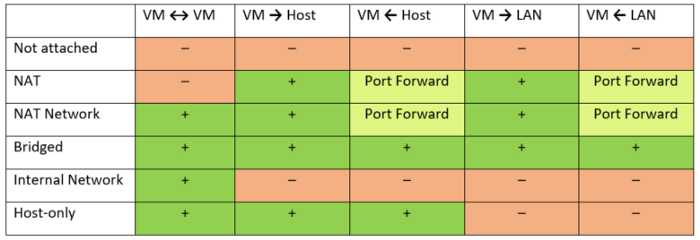
Kesimpulan
VirtualBox adalah solusi virtualisasi tangguh yang fleksibel dan menyediakan berbagai pengaturan jaringan.
Setiap VM dapat menggunakan hingga delapan adapter jaringan virtual, dan setiap adapter jaringan dapat ditiru sebagai model yang sesuai dari pengontrol antarmuka jaringan Intel dan AMD (NIC).
Pengaturan adapter jaringan VirtualBox memungkinkan Anda untuk mengubah alamat MAC dari setiap NIC virtual, menyambungkan atau mencabut kabel jaringan virtual, dan memilih mode jaringan.Mengatur mode jaringan untuk adapter jaringan virtual adalah salah satu bagian paling menarik dan penting dari pengaturan jaringan VirtualBox.
Ada enam mode jaringan, yang masing-masing dapat digunakan untuk berbagai kasus penggunaan.
- Not Attached
- NAT
- NAT Network
- Bridget Adapter
- Internal Network
- Host-Only
Credit To : Alfian Dwi Nugraha
Mengenal macam & fungsi network modes di virtualbox

